

WordPress sitenizde mobil menünün düzgün açılmasını, iletişim formuna yeni alanlar eklenmesini veya size özel bir sayfa tasarlanmasını istiyorsunuz. Ne yapılacağını biliyorsunuz fakat hangi dosyanın değişeceği, kodun nereye ekleneceği ve mevcut sitenin nasıl etkileneceği konusunda yardıma ihtiyaç duyuyorsunuz.
Codex’i bu işlerde kullanabilirsiniz. Bu yazıda Codex derken, OpenAI’nin kodlama aracından söz ediyoruz. Codex, erişim verdiğiniz proje dosyalarını inceleyebilir, kod değişiklikleri hazırlayabilir ve uygun araçların bulunduğu bir ortamda komutlar çalıştırarak sonucu kontrol edebilir. OpenAI’nin Codex CLI dokümantasyonu bu çalışma biçimini açıklıyor.
WordPress tarafında iyi bir başlangıç, çalışan bir test sitesi ve sınırları belirlenmiş küçük bir görevdir.
Codex ile WordPress’te neler yapılabilir?
Codex’i, WordPress projenizin farklı bölümlerinde yardımcı olarak kullanabilirsiniz:
- Tema düzenlemeleri: Mobil görünüm sorunları, sayfa şablonları, menüler, blog kartları ve footer tasarımları.
- Özel eklenti geliştirme: Yönetim paneline ayar alanları ekleme, kısa kod hazırlama veya belirli bir iş için küçük bir eklenti oluşturma.
- Hata inceleme: PHP hata kayıtlarını yorumlama, ilgili kodu inceleme ve düzeltme önerileri hazırlama.
- Form geliştirme: Alan doğrulama, başvuruların kaydedilmesi ve bildirim süreçleri üzerinde çalışma.
- Teknik kontroller: Eksik görsel açıklamalarını, hatalı bağlantıları veya gereksiz yüklenen dosyaları araştırma.
Bunlar Codex’e verebileceğiniz görev örnekleridir. Yapabileceği kontroller, erişebildiği dosyalara, araçlara ve çalışma ortamına bağlıdır. Örneğin tarayıcı erişimi olmadan mobil görünümün gerçekten test edildiğini varsaymamalısınız.
Başlamadan önce WordPress projesini hazırlayın
İlk olarak sitenizin dosya ve veritabanı yedeğini alın. Ardından değişiklikleri deneyebileceğiniz bir geliştirme ortamı oluşturun. Bu, bilgisayarınızda çalışan bir WordPress kurulumu veya hosting hesabınızdaki ayrı bir test sitesi olabilir.
WordPress’in kendi geliştirme dokümantasyonu da hata incelemelerinden önce uygun yedek veya test ortamı kullanılmasını öneriyor. WordPress hata ayıklama rehberi, bu süreçte kullanılabilecek araçları açıklıyor.
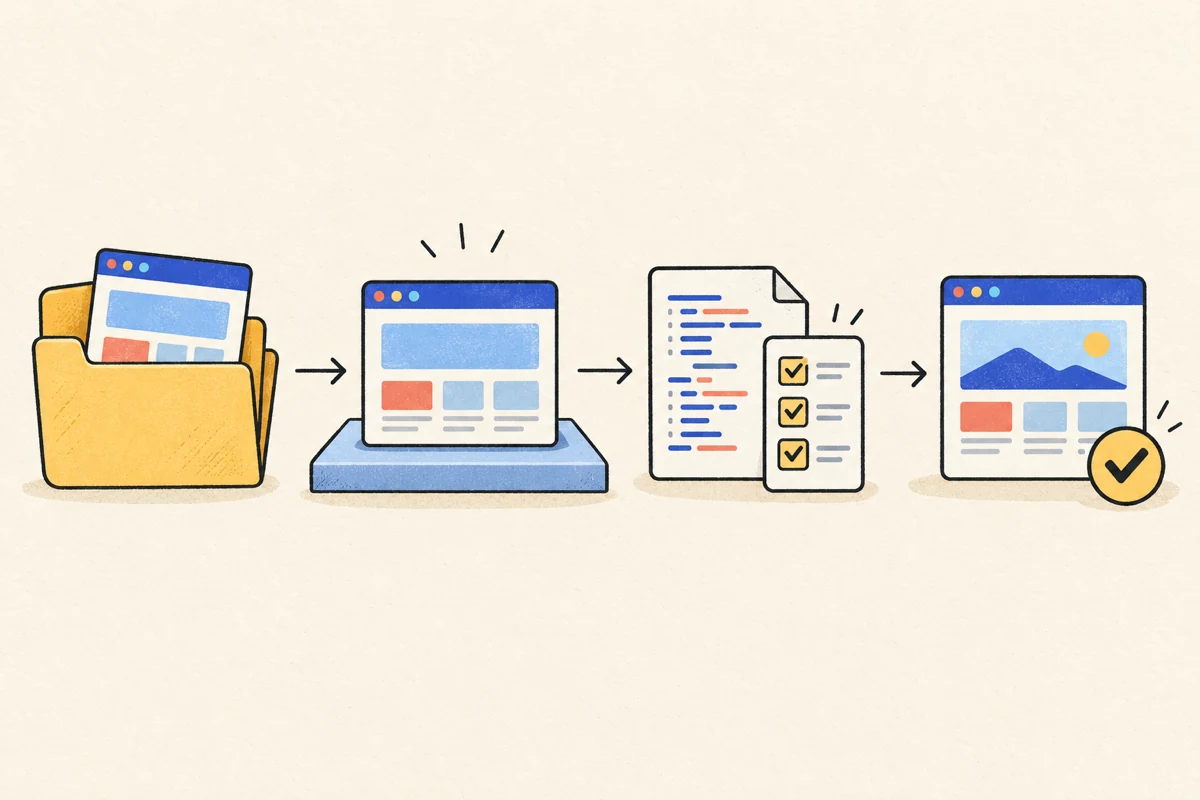
Codex’e projenizi tanıtırken şu bilgileri paylaşın:
- Kullanılan WordPress ve PHP sürümü.
- Aktif tema ve varsa alt tema.
- Yapılacak işlemi etkileyen eklentiler.
- Sorunun görüldüğü sayfa ve tekrar oluşturma adımları.
- Beklediğiniz sonuç.
WordPress’te her şey dosyalarda bulunmaz. Sayfa içerikleri, menüler ve birçok eklenti ayarı veritabanında saklanır. Yalnızca tema klasörünü açmak, sitenin tüm yapısını göstermek için yeterli olmayabilir. İncelenecek işe göre ilgili ayarları, ekran görüntülerini veya kişisel verilerden arındırılmış bir test kopyasını da sağlamanız gerekebilir.
Codex’i proje klasöründe çalıştırın
Codex’i masaüstü uygulaması, desteklenen editör entegrasyonu veya terminal üzerinden kullanabilirsiniz. Terminal yolunu tercih ediyorsanız, npm kurulu bir bilgisayarda Codex CLI kurulumu şu komutla yapılabilir:
npm install -g @openai/codexArdından WordPress projenizin bulunduğu klasörde çalıştırın:
codexİlk açılışta sunulan oturum açma adımlarını tamamlayın. Kurulum ve giriş seçenekleri için resmî Codex başlangıç adımlarını kullanabilirsiniz.
İlk göreviniz doğrudan kod yazdırmak olmak zorunda değil. Önce mevcut yapıyı anlamasını isteyin:
Bu WordPress projesini incele. Aktif tema yapısını, özel eklentileri ve geliştirme için kullanılan araçları belirle. Dosyalarda değişiklik yapmadan, mobil menünün hangi dosyalar tarafından yönetildiğini açıkla.
Bu başlangıç, sonraki isteğinizin doğru dosyalara yönelmesini kolaylaştırır.
İstediğiniz sonucu somut biçimde tarif edin
“Siteyi güzelleştir” veya “WordPress’i hızlandır” gibi istekler çok geniştir. Hangi sayfanın değişeceğini, neyin korunacağını ve sonucu nasıl değerlendireceğinizi belirtin.
Örneğin mobil menü için şu istemi kullanabilirsiniz:
Test sitesinde, 390 piksel genişlikte Hizmetler alt menüsü ekranın dışına taşıyor. Sorunun nedenini incele ve mevcut tasarımı koruyarak düzelt. Masaüstü menüsünün davranışı aynı kalsın. Değiştirdiğin dosyaları belirt; tarayıcı erişimin varsa menüyü mobil ve masaüstünde açıp kapatarak kontrol et. Yapamadığın kontrolleri ayrıca yaz.
Bu istem; sorunu, bağlamı ve tamamlanma ölçütünü birlikte anlatır. OpenAI’nin Codex kullanım önerileri de görevlerde hedefin, ilgili bağlamın, kısıtların ve beklenen sonucun belirtilmesini öneriyor.
Büyük bir işi aşamalara bölmek de yardımcı olur. Önce formun alanlarını ve görünümünü hazırlatabilir, ardından kayıt işlemini ve e-posta bildirimlerini geliştirebilirsiniz.
Tema değişikliklerini doğru yerde yapın
Hazır bir tema kullanıyorsanız, ana temanın dosyalarına doğrudan yapılan değişiklikler güncelleme sırasında kaybolabilir. Kodla yapılacak tema özelleştirmelerinde alt tema kullanmak bu değişiklikleri ana temadan ayrı tutar. WordPress alt tema dokümantasyonu bu yapıyı ayrıntılı olarak anlatıyor.
Tema değişse bile korunması gereken bir işlev için ise ayrı bir özel eklenti tercih edilebilir. Örneğin başvuru kayıtlarını yöneten bir özellik, sayfanın renklerinden ve yerleşiminden bağımsız düşünülmelidir.
Codex’e şu şekilde görev verebilirsiniz:
WordPress yönetim panelinde çalışma saatlerini düzenleyebileceğim küçük bir eklenti hazırla. Bilgileri bir kısa kodla gösterebileyim. Ayarları yalnızca yetkili yöneticiler değiştirebilsin. Görünümü mevcut temanın tipografisine uyumlu olsun. Kurulum adımlarını ve yaptığın kontrolleri açıkla.
Böylece hem işlev hem de kullanım biçimi tanımlanmış olur.
Tekrarlanan kuralları AGENTS.md dosyasına yazın
Aynı projede düzenli çalışıyorsanız, her görevde aynı bilgileri tekrar vermek yerine proje klasörüne bir AGENTS.md dosyası ekleyebilirsiniz. Codex bu dosyaları proje talimatlarını almak için kullanır. Resmî AGENTS.md rehberi, talimatların nasıl yüklendiğini açıklıyor.
WordPress projeniz için kısa bir örnek:
Bu proje bir WordPress sitesidir.

- WordPress çekirdek dosyalarını değiştirme.
- Görsel düzenlemelerde mevcut tasarım dilini koru.
- Tema bağımsız özellikleri özel eklentide geliştir.
- Kullanıcıya gösterilen metinleri Türkçe hazırla.
- Değişiklikleri test ortamında doğrula.
- Tamamlanan ve yapılamayan kontrolleri ayrı belirt.
Dosyada, projenizde gerçekten kullanılan yöntemlere yer verin. Çalışmayan test komutları veya eski klasör bilgileri eklemek işi zorlaştırabilir.
Hazırlanan kodu nasıl kontrol etmelisiniz?
Bir formun ekranda görünmesi, bütün işlevlerinin doğru çalıştığını göstermez. Boş alanlarla gönderim, geçersiz e-posta adresi, başarılı kayıt ve başarısız gönderim gibi durumları ayrıca deneyin.
Özel eklentilerde kullanıcı girdilerinin doğrulanması, uygun şekilde temizlenmesi ve ekrana basılan verilerin güvenli biçimde işlenmesi gerekir. WordPress’in güvenli geliştirme ilkeleri bu kontrolleri temel gereklilikler arasında ele alıyor.
Kontrolü değişikliğin kapsamına göre yapın. Mobil menü düzenlemesinde dokunma, klavye kullanımı ve farklı ekran genişlikleri önemlidir. E-posta bildiriminde ise form kaydını, gönderim sonucunu ve alıcıya teslim durumunu ayrı ayrı incelemek gerekir.
Codex’ten de somut bir sonuç raporu isteyin:
Hangi dosyalar değişti? Hangi kontrolleri gerçekten çalıştırdın? Sonuçları ne oldu? Çalıştıramadığın kontroller var mı? Bu değişikliği geri almak için hangi adımları izlemeliyim?
İlk görevinizi küçük seçin
Başlangıç için tek bir soruna odaklanın: taşan bir menü, yanlış hizalanan bir buton veya yönetim paneline eklenecek basit bir ayar. Değişikliği test sitesinde görün, ilgili işlevleri deneyin ve ardından yayına alın.
Codex ile hazırladığınız tema veya eklentinin mevcut sitenizle uyumunu değerlendirmek, sorunlu kodu düzeltmek ya da değişikliği yayına taşımak için WordPress desteği alabilirsiniz.